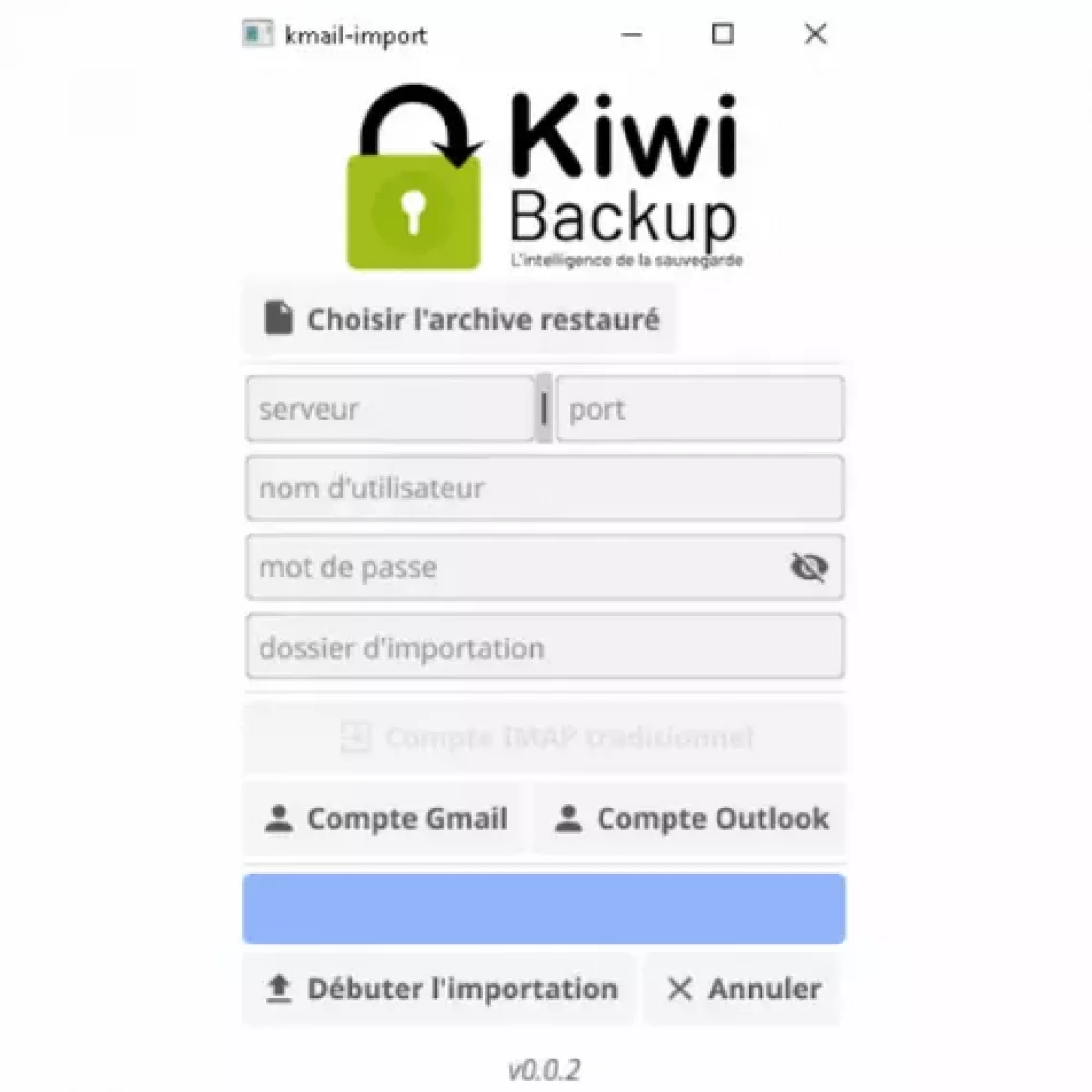
4. Dossier d'importation
Le champ "Dossier d'importation" fait référence au nom du dossier ou du label dans lequel les emails restaurés seront placés dans votre boîte mail une fois l'importation terminée. Par exemple, si vous souhaitez organiser vos restaurations dans un dossier spécifique (comme "Restaurations" ou "Archives"), vous pouvez le spécifier ici.
5. Envoi automatique
Une fois les informations de connexion et les paramètres définis, notre outil prend le relais et envoie automatiquement tous les emails restaurés vers la boîte de réception cible. En quelques clics, vous retrouvez tous vos messages dans votre boîte mail, organisés dans le dossier choisi, sans avoir à vous soucier de manipulations complexes.
L’avantage du nouvel outil Kmail de KiwiBackup pour vos mails
- Simplicité : La restauration de vos emails devient un jeu d'enfant grâce à notre interface simple et intuitive. Vous n'avez besoin d'aucune expertise technique pour récupérer vos données.
- Gain de temps : Fini les heures passées à réinstaller et réorganiser vos emails. KiwiBackup se charge de tout, et vous pouvez récupérer vos données fa
- Flexibilité : Peu importe où vos emails sont stockés (Outlook ou Gmail), KiwiBackup vous permet de gérer facilement la sauvegarde et la restauration, avec une solution qui s'adapte à vos besoins.
- Sécurité : Nous nous assurons que vos données sont protégées tout au long du processus de sauvegarde et de restauration, vous garantissant une tranquillité d'esprit totale.
Conclusion
Grâce à notre nouvel outil Kmail, KiwiBackup facilite la gestion de vos emails restaurés. Vous pouvez désormais envoyer rapidement les messages restaurés vers la boîte mail de votre choix, sans complexité. L'outil Kmail offre une solution simple et efficace pour transférer vos emails restaurés là où vous en avez besoin, en toute simplicité.
Prêt à simplifier la gestion de vos emails ? Contactez-nous